This free script provided by
JavaScript Kit

Mostrando postagens com marcador projeto. Mostrar todas as postagens

sábado, 10 de março de 2012

Juntando umas idéias...

Bom, como é pra frente que se anda, pra ficar mais animadinha, resolvi reformar o quarto da minha filhota, que anda super bagunçado. A primeira versão dele, sem falsa modéstia, ficou uma graça. Com o tempo, as mudanças que tinha planejado foram desandando e resultaram numa confusão que, se tiver coragem, posto uma foto aqui qualquer dia.
Então, comecei a juntar algumas idéias:

Imagem daqui.
Imagem daqui.
Imagem daqui.
Imagem daqui.
Imagem daqui.

E vamos ver o que sai... Estou amando essas camas suspensas e o aproveitamento que se tem na parte de baixo. Gosto da idéia de uma casinha e bonecas sob a cama e mais espaço livre no quarto. Melhora tanto a brincadeira...

quinta-feira, 1 de dezembro de 2011

Fazendo o texto seguir um caminho no Photoshop

Hoje precisei usar esse recurso aqui no trabalho... Aí encontrei um tópico em um fórum (http://forum.wmonline.com.br/topic/138921-texto-segue-caminho/) e resumi aqui num passo-a-passo o que foi escrito.

  1. crie o caminho (path) usando a ferramenta da caneta; preste atenção na direção em que você está desenhando, pois será o sentido que seu texto irá seguir.
  2. selecione a ferramenta de texto e clique em cima do caminho; note que o cursor muda de formato quando é aproximado do caminho.
  3. pode escrever!
Se o texto sumir, tente marcar um novo ponto para iniciar o texto ou modificar um pouco o formato do caminho que você traçou. Pra isso, use a setinha branca, no final da caixa de ferramentas.
Beijos a todos!

quinta-feira, 18 de agosto de 2011

Dois comandos maravilhosos do Sketchup

Para fazer maquetes eletrônicas, poucos programas são tão bons quanto o Sketchup, especialmente quando se trata da relação custo-benefício. Para a maioria das tarefas que os arquitetos e outros profissionais que lidam com modelagem precisam, nas fases iniciais de conceito e estudo preliminar, ela é quase imbatível, e gratuita!
Claro, dependendo do nível de sofisticação, pode ser necessário usar ferramentas mais sofisticadas, mas... Quer saber? O feijão com arroz do Sketchup me deixa muito satisfeita.
De vez em quando aparecem alguns probleminhas, tipo: unidades diferentes, escala, coordenadas... Hoje, tive um probleminha de escala, e foi muito simples de resolver. Reescalei todo o modelo de uma vez só! Usando sabe o quê? A fita métrica!
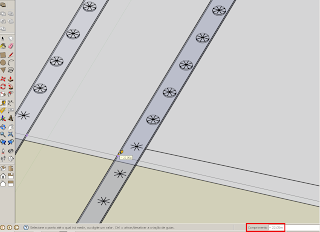
O texto está pequeno, mas acredite, aí na caixa de texto está escrito 22,05m.
Usando a ferramenta Fita Métrica, você tira a medida de um trecho conhecido da figura. Essa rua aí, por exemplo, eu sabia que deveria ter exatamente 22m. Então, digitei o valor que queria na caixa de texto que fica no canto inferior à direita, esse marcado com um retângulo vermelho.
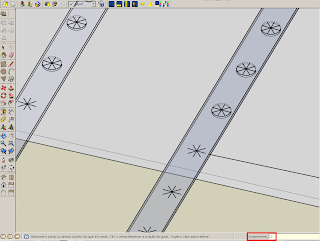
É isso mesmo, basta colocar o valor e... Ta-ram!
Depois de trocar o valor que aparece, vem uma caixa de mensagem, perguntando se você quer reescalar o desenho. Sim, claro!
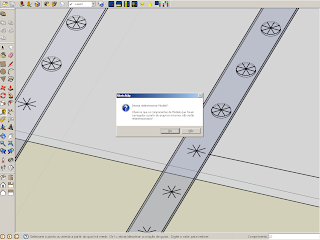
A pergunta é: deseja redimensionar o modelo? Observe que os componentes de Modelo que foram carregados a partir de arquivos externos não serão redimensionados! Tudo bem...
Aí é só correr pro abraço e continuar sua modelagem!

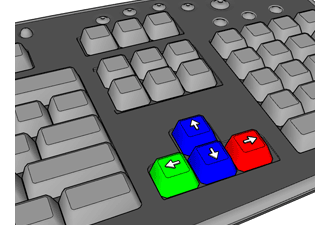
A outra dica, quem me deu foi um colega de trabalho: Eu não sabia, mas dá para travar o andamento do cursor usando as setas do teclado, ou melhor, fazê-lo andar limitado em linha. Na visão de perspectiva, a seta da direita faz o cursor andar pelo eixo vermelho, a da esquerda, pelo verde, e as de cima e de baixo, pelo eixo azul. Para destravar, basta pressionar a seta novamente.
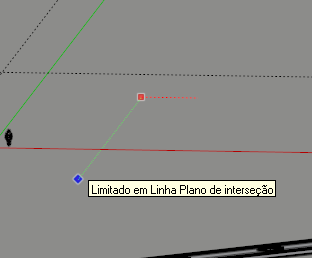
Veja que legal! O pontilhado vermelho é a ferramenta limitada em linha. Ela não está aparecendo, mas é a fita métrica. O pontilhado verde é a linha de extensão da ferramenta, estou me deslocando ortogonalmente ao eixo vermelho. Show!
Imagem do tutorial do Sketchup 6.0

segunda-feira, 20 de setembro de 2010

Seleção de objetos no Autocad

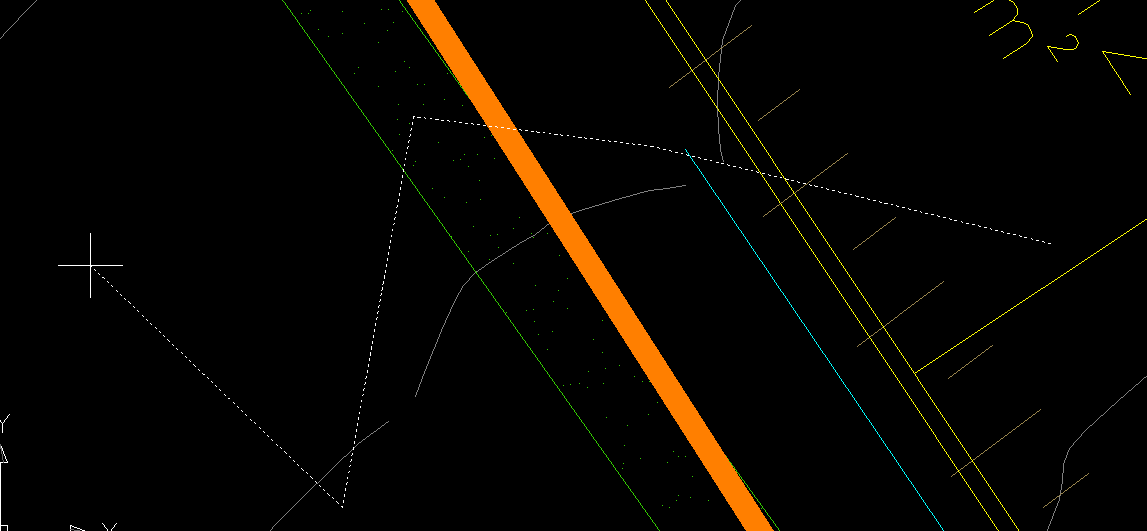
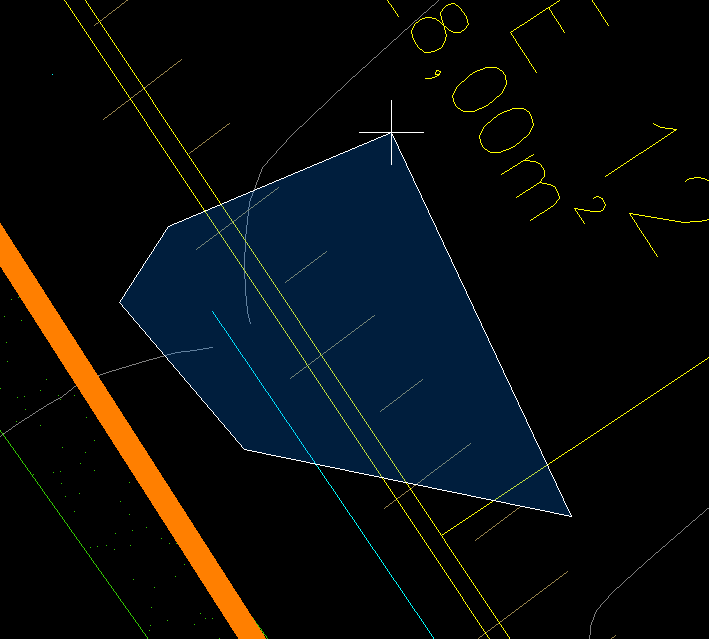
Sabe quando você quer selecionar um grupo de objetos e a janela de seleção pega sermpre um objeto que não te interessa? Pra contornar esse problema, o Autocad tem outras formas de seleção:

Fence, ou cerca - cria-se uma linha, e tudo que encostar nela é selecionado;


Window polygon - cria-se um polígono de seleção, e tudo o que estiver dentro é selecionado;


crossing polygon - cria-se um polígono de seleção, e tudo o que estiver dentro ou for cruzado por algum lado do polígono é selecionado.


Em alguns momentos, são opções melhores que ficar criando um monte de janelas de seleção...

quinta-feira, 16 de setembro de 2010

Consertando cotas bagunçadas no Autocad

Autocad é uma das ferramentas que mais uso. Gosto muito do programa, talvez até porque o uso desde a versão 12 (ops! Será que devia ter mencionado isso?). Mas de vez em quando fico embatucada com uns probleminhas... Tipo esse, de hoje.


Quando a gente usa cotas no Autocad, a gente cria um estilo pra aplicar nelas, ajustando parâmetros como: precisão, finalização da linha, fonte da cota, etc. Eventualmente, uma ou outra cota não fica assim tão boa com o estilo criado, então para essas exceções faz-se alguns ajustes individuais, chamados style overrides. Isso quer dizer que passamos por cima do padrão, ou seja, ignoramos alguns parâmetros e trocamos por outros, individuais.

Tinha mexido numas cotas do meu desenho, para ajustar umas medidas que teimavam em não ficar do jeito que eu queria. Depois de um tempo, percebi que havia mais exceções que regras, então fiz algumas mudanças no estilo. A maioria das cotas continuou como estava... Claro, pois todas elas eram, digamos assim, personalizadas. Então, como consertar? Usando o comando dimoverride. Ah, e não adianta procurar nos botões, só usando a linha de comando.

Todos os parâmetros de cota podem ser mudados com esse comando, mas o mais interessante é o Clear overrides, para o qual basta apertar Enter:

Command: dimoverride

Enter dimension variable name to override or [Clear overrides]:

Basta isso para ter suas cotas limpinhas, de novo...
Related Posts Plugin for WordPress, Blogger...